

Monster Hunter Wilds Comenzó a rugir, pero muchos de los millones de jugadores experimentan varios problemas de rendimiento del juego.
No es sorprendente que Monster Hunter Wilds Lo está aplastando en Steam, lo que aumenta a más de un millón de jugadores diariamente desde su lanzamiento el 28 de febrero. Pero el juego se presenta con su buena parte de los demonios, como los errores de modo multijugador y los brillantes problemas de rendimiento.
Si su mundo falta en ciertos lugares o texturas no cobra Monster Hunter WildsAquí hay algunas posibles soluciones para probar.
Todas las soluciones para las texturas de Monster Hunter Wilds no están cargadas

Dado que no hay solución a las texturas faltantes Monster Hunter WildsDebes hacer tu mejor esfuerzo antes de restablecer el juego o aumentar un boleto de soporte.
Ejecute el juego como administrador y apague el modo de compatibilidad
- Direct -Book a la carpeta del juego (generalmente ubicado en C: \ SteamLibrary \ Steamapps \ Common \ MonsterhunterWilds.
- Haga clic en el botón derecho a la aplicación MonsterhunterWilds y desmarque el modo de compatibilidad si está activado. Luego marque la ejecución de este programa como una casilla administradora.
- Haga clic en Aplicar y reinicie el sistema antes de lanzar el juego.
El modo de compatibilidad de iluminación es útil para resolver problemas de bloqueo mientras carga sombreadores. Una vez que esté en la pantalla del título, el modo de compatibilidad no es necesario y puede deshabilitarlo para que el juego funcione como se esperaba.
Eliminar el caché de sombreador
Dirige -Bood Regrese a la carpeta del juego donde puedes encontrar un archivo llamado "Shader.cache2."Elimine este archivo y tire el juego para que pueda retroceder sus sombreadores. Según la configuración de su sistema, generalmente toma unos 10 minutos o más.
Enrolle los archivos del juego a la unidad más rápida
Las posibilidades de que un SSD lento que afecte las texturas de su juego es escasa, pero ha resuelto un problema similar al que he tenido. Si no ha instalado Monster Hunter Wilds En una unidad NVME, cree una nueva biblioteca de Steam en la unidad y pase por la configuración de almacenamiento de Steam.
Cambia tu DLSS
Un jugador informa que podría restaurar sus texturas de Monster Hunter Wilds después de cambiar su DLSS. Para hacerlo, siga estos pasos (para NVIDIA GPU):
- Descargue DLSS Swapper aquí (haga clic en Activos para obtener un menú de caída y seleccione EXE para descargar).
- Ahora el defensor de Windows o su antivirus aparecerán al instalar la aplicación. Ignore la advertencia, ya que es una aplicación segura y haga clic en la ejecución de todos modos.
- Comience el DLS Swapper y haga clic en Monster Hunter Wilds.
- Haga clic en el menú DLSS Drop -down y seleccione V3.1.1 (V2).
- Confirmar haciendo clic en Cambio.
Si las texturas solo desaparecen durante las misiones específicas, no hay opciones para esperar a que los desarrolladores publiquen una figura porque puede ser un problema que solo afectará a la parte del mapa. También puede comunicarse con el soporte de su plataforma y aumentar un boleto para obtener ayuda adicional, pero problemas como este son bastante comunes con grandes lanzamientos, y se resuelven con las actualizaciones de las primeras semanas del lanzamiento.

Porque el ajo repele a los mosquitos y evita que se reproduzcan

El actor malo de Mandalorian y Grogu, Jonny Coyne, trabajó "principalmente" con Brendan Wayne en la película Star Wars, pero conoció al "encantador" Pedro Pascal en el estreno.
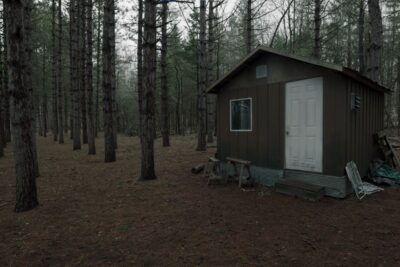
El teaser de Dead by Daylight hace que los fans miren una cabina vacía durante horas (y se están volviendo locos)

El sitio web de videojuegos tiene un plan polémico para pagar sólo por clic

Mejores ofertas del Memorial Day: Garmin, Birdfy, Branch (2026)
Xbox finalmente resuelve el último desafío legal a su adquisición de Activation Blizzard
Deja una respuesta