
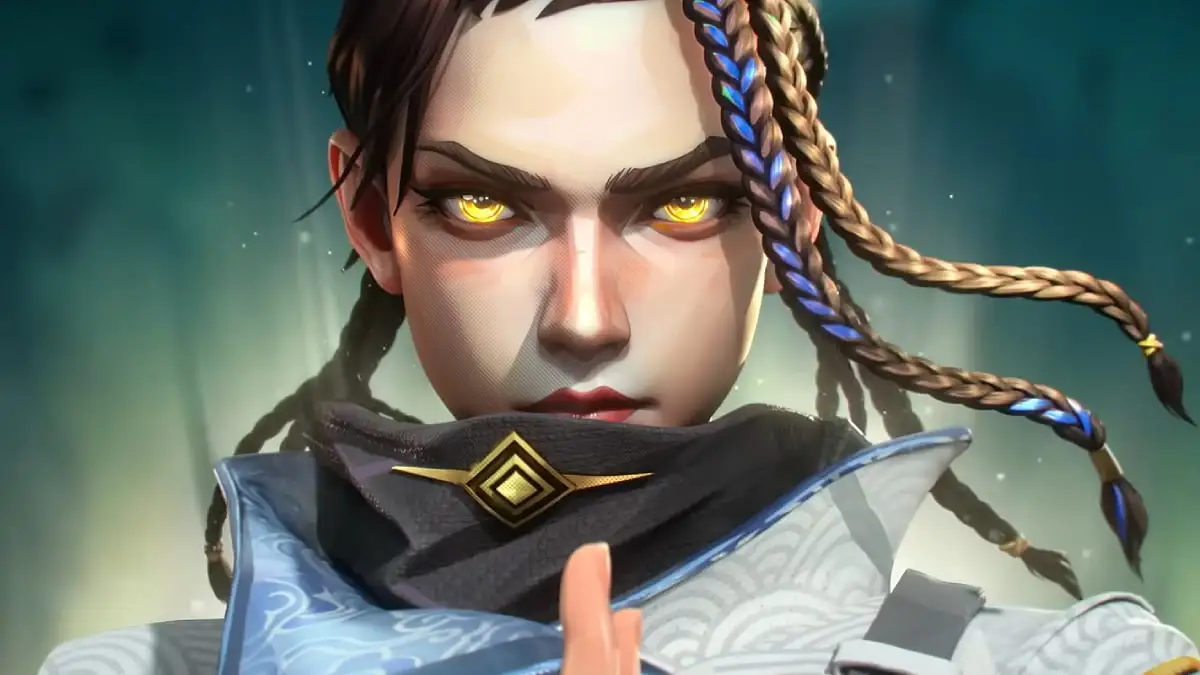

Captura de pantalla Dot Sports

;
El sonido es crucial cuando se trata de tiradores de primera persona Fragpunk. Desafortunadamente, los jugadores se han encontrado con problemas frustrantes con el audio, lo que hace que sea imposible escuchar algo en el juego o hacer todo demasiado fuerte.
Si te encontraste en esta situación, ¡no te preocupes! Se muestran las siguientes soluciones para que su sonido funcione correctamente Fragpunk.
Restablecer la configuración de audio fragpunk

Antes de probar algo demasiado técnico, vale la pena restaurar la configuración de audio dentro Fragpunk por sí mismo. A veces, los problemas de configuración menores pueden causar problemas de sonido, y un reinicio puede ser todo lo que necesita para volver al camino.
Cómo restablecer la configuración de audio a Fragpunk:
- Abierto Fragpunk y haga clic en la configuración de CO en la parte inferior derecha.
- Deslizamiento -vos al Audio HOJA.
- Prensa D (O seleccione la opción Restablecer en la esquina inferior derecha de la pantalla) para restaurar la configuración predeterminada.
- Reinicie el juego y verifique si el audio funciona.
Apague el modo exclusivo en la configuración de sonido
Si el reinicio de la configuración del juego no hizo el truco, el problema puede estar relacionado con la forma en que Windows administra el audio. Algunos usuarios han informado que la desactivación Modo exclusivo resolvió sus problemas de sonido para Fragpunk.
Para deshabilitar el modo exclusivo:
- Haga clic en el botón Right de icono Altaves en la barra de tareas y seleccione Configuración de sonido.
- Mandle -ute hacia Avanzado y hacer clic Más configuración de sonido.
- De ella Reproducción pestaña, haga clic derecho en el dispositivo de audio activo (altavoces o auriculares) y seleccione Propiedades.
- Deslizamiento -vos al Avanzado HOJA.
- Pararse Dar prioridad a las aplicaciones de modo exclusivo y hacer clic Aplicar –S.
- Reanudar Fragpunk y verifique si el sonido ha regresado.
Evite minimizar el fragpunk
Puede parecer extraño, pero algunos jugadores descubrieron que se realizó o minimizó una alteración Fragpunk El juego promedio hace que el audio se corte por completo. Trate de evitar minimizar el juego mientras juega para evitar este problema por el momento.
Verificar los archivos de juego Fragpunk para Steam

FragpunkLos problemas de audio pueden resultar de archivos de juego corruptos o faltantes, especialmente después de una actualización. Afortunadamente, Steam tiene una herramienta integrada para verificar y reparar estos archivos sin requerir una reinstalación completa.
Para verificar FragpunkArchivos de juegos:
- Abierto Vapor y ve a tu Biblioteca.
- Haga clic en el botón derecho Fragpunk y seleccionar Propiedades.
- Ir Archivos instalados HOJA.
- Hacer clic Verificar la integridad de los juegos.
- Espere a que se complete la exploración y luego reinicie el juego.
Este método debe restaurar los archivos de audio faltantes y resolver el problema al instante.
Ejecute Fragpunk como administrador
Si el problema persiste, Fragpunk Es posible que no tenga los permisos necesarios para acceder adecuadamente a los controladores de sonido. Ejecutar el juego como administrador podría resolver esto.
Cómo ejecutar Fragpunk como administrador:
- Localice su Fragpunk Atajo al escritorio.
- Haga clic en el botón derecho y seleccione Ejecutar como administrador.
- Comience el juego y verifique si el audio funciona.
Algunos jugadores de Reddit han confirmado que esta solución simple resolvió su problema sin audífonos.
Actualizar controladores de audio y GPU
A veces, los conductores obsoletos pueden causar problemas de compatibilidad con juegos más nuevos, incluidos Fragpunk. Asegúrese de que los controladores de sonido y GPU estén actualizados.
Para actualizar los controladores de GPU:
Para actualizar los controladores de sonido de Windows:
- Haga clic en el botón derecho a la Iniciar el menú y seleccionar Gerente de dispositivos.
- Expandir Controladores de sonido, video y juego.
- Haga clic en el botón derecho al controlador de audio y elija Actualizar el controlador.
Una vez que todo esté actualizado, reinicie su PC y reinicie Fragpunk.
Termine el proceso fragpunk después de cerrar

Para algunos usuarios, Fragpunk Se dejan en el fondo incluso después de cerrar, lo que puede causar conflictos de audio. Para asegurarse de que esto no suceda:
- Prensa Ctrl + Shift + ESC para abrir Gerente de tareas (o haga clic en el botón derecho en la barra de tareas y ábralo desde allí).
- Mirar Fragpunk Los procesos aún funcionan.
- Haga clic en el botón derecho y seleccione Tarea final.
- Reanudar Fragpunk y verifique si el sonido ha regresado.
Deshabilitar aplicaciones de sonido externas
Si usa Windows Sonic, Dolby Atmos o cualquier otro mejor potenciador de sonido de tercera parte Fragpunk. Intente desactivarlos y vea si esto restablece su audio.
Para deshabilitar los potenciadores de sonido:
- Haga clic en el botón derecho en el icono de los altavoces de la barra de tareas.
- Seleccionar Sonido espacial.
- Electo Apagado.
Si usa otras aplicaciones de sonido de terceros, intente cerrarlas antes de lanzarlas Fragpunk.
El audio no es el único problema Fragpunk Lo ha tenido. También puede averiguar cómo ver si los servidores están inactivos y leer los errores de tiempo y los problemas de inicio de sesión revisando nuestras otras guías.
Lo siento por el presupuesto de juego, pero la estatua del coleccionista Persona 4 Revival me llama por el nombre

Amazon vuelve a ser todo el mundo, ya que la plataforma decide enviar Project Hail Mary al canal adicional de MGM antes de Prime Video
Way of the Sword se está configurando como uno de los mejores de 2026
IEM Colonia Mayor 2026 Etapa 3 Pick'Ems: mejores opciones para Diamond Coin

¿Qué son las palabras clave y cómo seleccionarlas correctamente

Códigos promocionales masticables: 20 $ de descuento en junio de 2026
Deja una respuesta
Publicado: 13 de marzo de 2025 12:02 am