
La transmisión es más popular que nunca, con muchas plataformas disponibles para mostrar el juego. Aunque algunas consolas ofrecen capacidades de transmisión integradas, Nintendo Switch requiere una configuración adicional. Afortunadamente, comenzar con las herramientas y el software adecuados no es demasiado difícil.
¿Qué necesitas para transmitir a través de un interruptor de Nintendo?
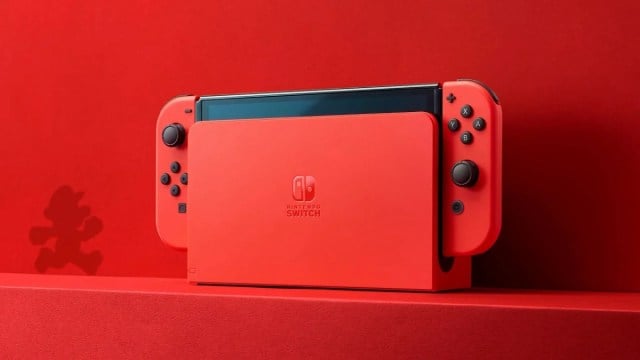
Necesitará algunos componentes externos, ya que el Nintendo Switch no tiene funciones de transmisión integradas.
Una tarjeta de captura es esencial, lo que permite que el juego Switch se muestre en su computadora. También necesitarás Software de transmisión como obscustudio, streamlabs o xsplit, junto con un ordenador personal o portátil Para manejar el flujo y emitirlo en Twitch. YouTube tiene su propio software de transmisión, pero esto es diferente.
A Cable HDMI Es necesario conectar su interruptor a la tarjeta de captura y una conexión a Internet estable, preferiblemente el cableado, es un flujo más suave. Si planea proporcionar comentarios, un micrófono también es útil, mientras que una cámara web es opcional para aquellos que desean una cámara facial mientras se transmiten. Por supuesto, para VTubers, también es ideal usar una cámara web para rastrear sus movimientos.
Nintendo Switch en 2025 (juegos populares en Stream y Nintendo Switch 2 rumores)

Desde 2025, Nintendo Switch sigue siendo una consola popular con una fuerte línea de juegos. El interruptor del modelo base todavía está disponible, generalmente a un precio $ 299.99Mientras que el modelo OLED ofrece una pantalla mejorada para $ 349.99.
Los juegos destacados que se transmiten a Twitch incluyen:
- Cruz de animales: nuevos horizontes
- La leyenda de Zelda: lágrimas del reino
- Super Mario Bros. Preguntarse
- Scarlet y Violeta Pokémon
- Únete a Pokémon
El apoyo del tercer par de parte sigue siendo fuerte, con grandes lanzamientos como Caballero hueco: Silkong Todavía está muy esperado por (esperanzado) más tarde el año. Actualmente también hay juegos que se rumorea que se publican en Nintendo Switch 2, que sin duda será de interés para los streamers.
Sin embargo, gran parte de la conversación sobre el cambio este año gira en torno a su sucesor. Se espera que Nintendo Switch 2 sean lanzados a mediados del año, aunque Nintendo aún no tiene que confirmar oficialmente los detalles. Los rumores sugieren que habrá mejorado hardware capaz de soportar el aumento de 4K y una GPU más poderosa, que puede facilitar el juego de transmisión y grabación.
Hasta entonces, el ecosistema de interruptor actual todavía está vibrando, ofreciendo muchas opciones para serrells casuales y dedicados. Sin lugar a dudas, no hay necesidad de agotarse y comprar el nuevo Switch 2 tan pronto como esté disponible, puede transmitir el uso de cualquier modelo de Nintendo Dacking.
Elija una tarjeta de captura
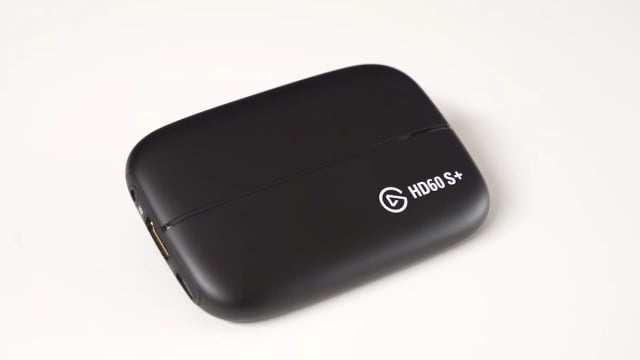
Una tarjeta de captura es esencial para la transmisión de su Nintendo Switch. Hay varias opciones disponibles según sus necesidades y presupuesto.
El hd60 elgato si Elgato HD60 S+ Ambas son opciones que admiten 1080p a 60 fps, lo que las hace ideales para la transmisión de interruptores. Si tienes un escritorio, el Elgato Game Capture HD60 Pro Es una tarjeta PCI interna que ofrece un rendimiento confiable, que puede instalar en su configuración.
Para aquellos que desean grabar 4K sin PC, el Averia Live Gamer Portable 2 Plus Es una opción fantástica, aunque se transmite a 1080p cuando se conecta a una PC, por lo que considera cuándo elige una tarjeta de captura.
Las opciones que respetan el presupuesto incluyen el EVGA XR1 LITE—To también admite 1080p a 60 fps, y el Razer Ripsaw HD—Conos ofrece un rendimiento similar, con funciones adicionales de control de audio y micrófonos.
Cómo configurar su Nintendo Switch en Twitch
- Mustia tu Nintendo SwitchComo solo puede transmitir en modo atracado.
- Conecte un extremo de uno Cable HDMI de ella Muelle de cambio y el otro a tu Entrada HDMI de captura de tarjetas.
- Usar un Cable USB (para tarjetas externas) o instalar la tarjeta en una ranura PCI (para tarjetas internas) a Conectar --lo a su PC.
- Ejecutar un segundo cable HDMI Desde el comienzo de la tarjeta de captura hasta su televisor o monitor para ver el juego mientras se transmite.
- Si planea usar un micrófono o una cámara web, conéctese a su PC para mejorar su flujo con funciones de comentarios de audio y cámaras web.
Configuración de su software de transmisión
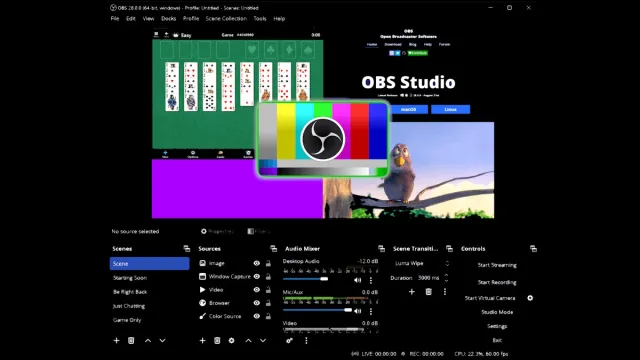
Hay dos opciones de software principales: Nota de estudioque es gratuito y ampliamente utilizado, y XsplitLo cual es fácil de usar, pero requiere una suscripción de pago para funciones completas.
Configuración de OPE Studio
Descargar e instalar Nota de estudio Del sitio web del proyecto OB. OBS ABIERTO, navegue por Archivo> Configuración> Flujoy seleccionar Para crisis Como servicio. Hacer clic Cuenta e inicie sesión para vincular su cuenta de Twitch.
Luego agregue su tarjeta de captura como fuente. Hacer clic en + + botón debajo FuentesSeleccionar Dispositivo de captura de videoNombre -lo (por ejemplo, "captura de interruptor") y haga clic en De acuerdo. Elija su tarjeta de captura en el Dispositivo Drop -down y haga clic De acuerdo de nuevo.
Ir Ajustes > Audio y configure la configuración de micrófono de audio y escritorio para garantizar que el sonido y la voz del juego se recopilen correctamente. Luego puede personalizar el diseño del flujo agregando superposiciones, una cámara web o alertas, ajustando su tamaño y posición según sea necesario.
Antes de ponerse en marcha, ingrese su información de flujo, incluido un título, categoría y etiquetas relevantes, utilizando el Transmitir información Borda a continuación Muelles En el menú. Cuando todo esté configurado, haga clic Empezar a transmitir de ella Control Junta.
Configuración de Xsplit
Para usar XSPlit, descargue e instale el software desde el sitio web de XSPlit.
Conecte su cuenta de contracción si va Transmisión> Agregar canal> twitchLuego haga clic Autorizar e iniciar sesión.
Configure su escena haciendo clic en Agregar> Captura de juegos y seleccionar su tarjeta de captura. También puede agregar otras fuentes, como una cámara web o una superposición, al cambiar el tamaño y colocarlas según sea necesario.
Una vez que se complete la configuración, haga clic en Emisión> Twitch para comenzar a transmitir.
Mejora de su flujo

Una vez que se completa la configuración básica, puede mejorar el flujo con diseños, alertas y widgets personalizados. Streamelements ofrece personalización, animaciones y widgets basados en el navegador, mientras que StreamLabs proporciona widgets como cajas de alerta para notificaciones cuando los espectadores se suscriben o dan.
Herramientas como Canva o Nerdordie pueden ayudar a crear superposiciones personalizadas si desea imágenes únicas. El uso de bots de chatbot, como las transmisiones de Nightbot o Bot, también puede automatizar la moderación y la participación del chat, mientras que las transiciones de escenario suave entre juegos, descansos y pantallas finales mejoran la profesionalidad de su flujo.
Solución de problemas de problemas comunes
Si encuentra problemas al configurar su flujo, hay varias soluciones:
- Si lo tienes No hay audio reproducirConsulte el Audio OBS y asegúrese de la audio de la tarjeta de captura.
- Para Inundación o tartamudeoDescargue la tasa de bits en la configuración OBS 2500-3500 KBPS para 1080p a 60 fps y use una conexión de cable.
- A Pantalla negra en el ob Puede indicar que la tarjeta de captura no se selecciona correctamente como fuente de video o que los controladores deben actualizar.
- Si hay uno Retraso entre video y audioAjustar la sincronización a Propiedades de audio avanzadas En obs.
- A Conexión a Internet estable es crucial para la transmisión, con conexiones de cable Reducir el retraso y el búfer.
Antes de que te vayas, Prueba tu configuración Para garantizar que el audio y el video funcionen correctamente. Una vez que esté en vivo, es mejor relacionarse con la contabilidad con los espectadores respondiendo a los mensajes de chat y el uso de un segundo monitor ayuda a administrar OBS, chat y alertas mientras juega.
Con la configuración correcta y un poco de práctica, en poco tiempo transmite Nintendo Switch a Twitch.

De repente, Contagi es la película número 1 en HBO Max, y creemos que sabemos por qué
Programa 1 Guía de claves de alcantarillado: todas las ubicaciones y métodos

¿Qué es la creación de enlaces y por qué es necesario para el SEO?
Gears of War: E-Day compensa una espera de 7 años con la campaña más larga de toda la serie
Exclusivo: echa un vistazo a la siguiente carta en inglés del artista veterano de JCC Pokémon Yuka Morii
Mejores tableros de ajedrez inteligente (2026): Chessnut, Millennium
Deja una respuesta