

Muchos usuarios de Windows 11 enfrentan en el "Esta versión de Vanguard requiere que la versión 2.0 TPM esté habilitada para reproducir -se" Error después de abrir al cliente antidisturbios para jugar sus juegos.
Para permitir que el cliente ejecute sus juegos sin ningún problema, debe activar algunas configuraciones cruciales ocultas dentro de la configuración del sistema, por lo que alcanzarlos podría ser una tarea difícil. Por lo tanto, tenemos una guía completa para resolver el error y la acción de rehacer.
"Esta versión de Vanguard requiere que se active la versión 2.0 TPM para reproducir la Guía de corrección de errores"
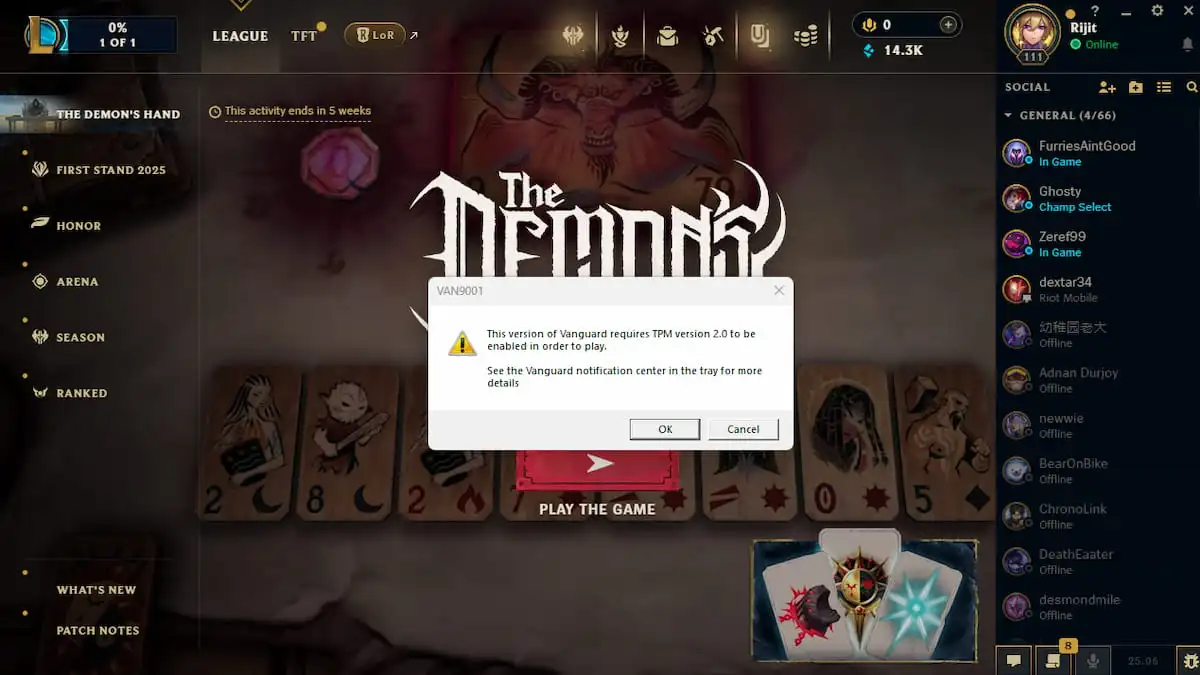
Vanguard Anti-Cheat es una parte fundamental de los juegos antidisturbios como League of Legends, Tft, y Valoración, Y utiliza la tecnología en modo núcleo para detectar trampas y prohibir las trampas a nivel del sistema. Es por eso que este error de van9001 proviene del nivel de BIOS del sistema, y puede Arreglar las dos opciones de configuración principales: Bota segura y Módulo de plataforma de confianza (TPM).
Para verificar si su sistema ya tiene el arranque seguro o si se desactiva de manera predeterminada, presione la tecla Windows, busque MSINFO32 y abra el cuadro de información del sistema. Aquí tienes que consultar dos configuraciones. Primero, busque Modo BIOS que debería estar en la UEFI. Entonces busca el Entrada del estado de arranque seguro que siempre debe estar encendido. Si está deshabilitado o no es compatible, encontró su problema.
¿Cómo habilitar el arranque seguro para Vanguard?
Para habilitar el arranque seguro para su PC, puede seguir las instrucciones oficiales de Windows después de estos pasos:
- Ir a la configuración.
- Ir Menú de actualización y seguridad y seleccionar Recuperación.
- Reinicie su PC a continuación Startup avanzada.
- Debe ver la opción de solución de problemas en la página siguiente. Seleccionar Avanzado Opciones y después Configuración de firmware de UEFI.
- Encienda la caja fuerte del arranque.
Si esto no funciona, también puede reiniciar su PC y presionar el botón del teclado para encontrar el Biografía menú y Desactivar el soporte de CSM Opción para ver la opción de arranque de Segura. Ahora puedes Habilitar -lo, presione F10 para guardar e iniciar su sistema Para resolver el problema.
¿Cómo habilitar TPM 2.0 para Vanguard?
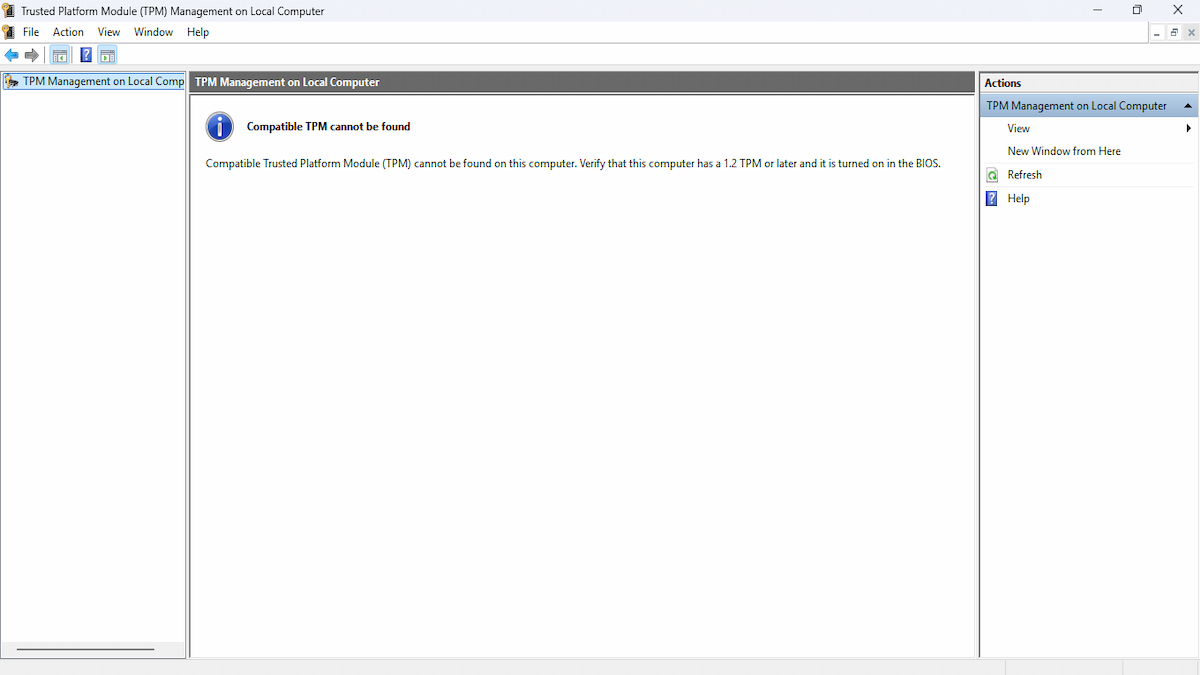
Puede verificar si su computadora tiene TPM activado o no a través del mismo método para presionar el botón Windows y la búsqueda Tpm.msc Para abrir una caja. Si el TPM no se admite o no está habilitado en su sistema, debe cambiarlo después de los siguientes pasos.
- Reinicie su sistema.
- Presione desde para abrir el menú BIOS.
- Seleccione el Periferia opción.
- Encontrar PTT y activar.
- Esta opción también podría aparecer a continuación Ftpm o Confiar en la informáticaDependiendo de lo que la empresa hizo su placa base.
Una vez que hayas activado estas dos opciones, el ícono Vanguard debería volver amarillo a Red y puedes jugar tus juegos nuevamente, incluido el nuevo juego de tarjetas de tiempo limitadas.
Si estas soluciones no funcionan para usted, le recomendamos que llame a un profesional para resolver el problema en su PC.

Se han revelado el calendario de lanzamientos de la temporada 2 de X-Men '97 y los títulos de los episodios

Características exclusivas de GTA 6 PS5 detalladas, PS5 Pro mejorado confirmado

En Colorful Tale todavía tiene un impacto emocional 5 años después.

Hay una razón por la que GTA 6 cierra las tiendas detrás de las ediciones de lujo

La Casa Blanca de Trump ha terminado con Dario Amodei de Anthropic

Reino Unido tiene algunas de las mejores ofertas de Lego Prime Day, pero estos son los 15 descuentos que todos los aficionados al cine deben conocer
Deja una respuesta