
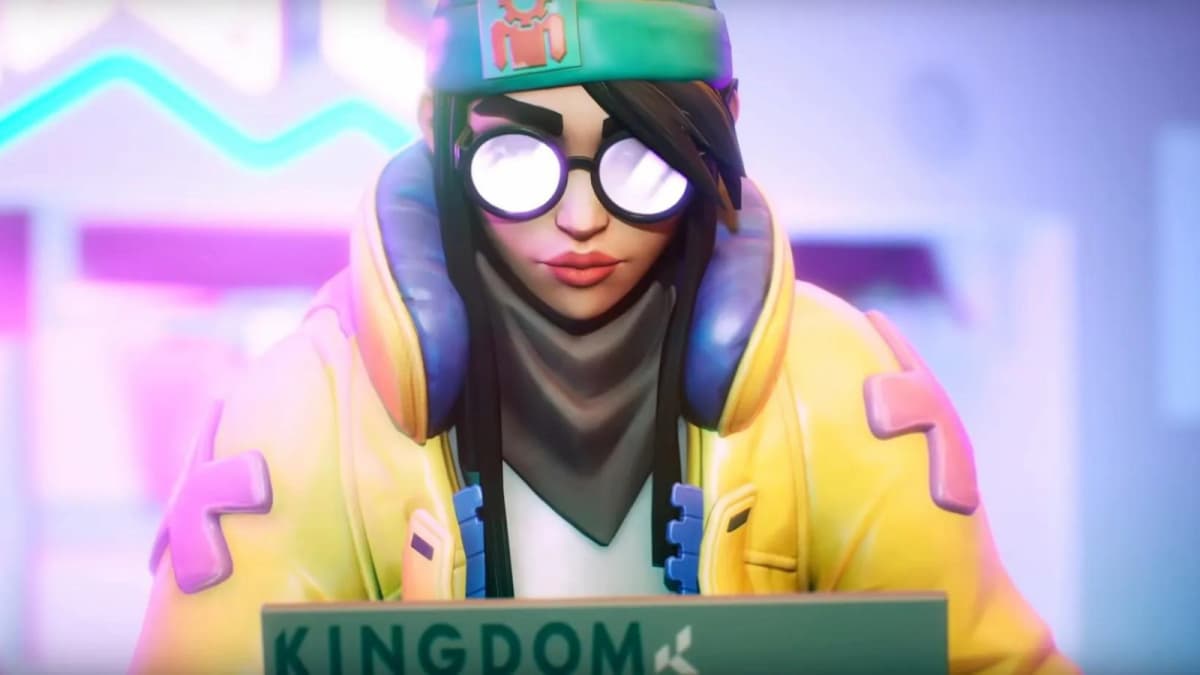
Encuentra FPS Falls Valoración Puede ser realmente frustrante, especialmente cuando estás en medio de una fiesta crucial. Puede costarle una ronda fundamental y, eventualmente, su preciosa calificación de rango.
Si tiene velocidades de cuadro tutamudantes o incoherentes, aquí hay algunos métodos sobre cómo arreglar la caída de FPS Valoración Por lo tanto, puede tener una experiencia de juego más suave incluso si usa una configuración de rango de bajo.
Cómo arreglar la caída de FPS y aumentar los FP a la valoración

Verifique las especificaciones de su PC
Antes de comenzar a hacer métodos de solución de problemas, verifique si su PC cumple con los requisitos mínimos y recomendados de la CPU y GPU recomendados Valoración.
| Especificaciones mínimas (30 fps) | Especificaciones recomendadas (60 fps) |
|---|---|
| CPU: Intel Core 2 Duo E8400 (Intel), Athlon 200Ge (AMD) | CPU: Intel i3-4150 (Intel), Ryzen 3 1200 (AMD) |
| GPU: Intel HD 4000, Radeon R5 200 | GPU: GeForce GT 730, Radeon R7 240 |
Si cumple con estas especificaciones, puede continuar con los próximos pasos.
Mejorar el modo de juego y la configuración gráfica
Para optimizar la experiencia del juego de Windows, siga estos pasos:
Configuración del modo de juego:
- Abrir el Configuración del modo de juego Usando la barra de búsqueda.
- Mandle -ute hacia Barra de juego y deshabilitarlo.
- Ir Modo de juego Y activarlo.
Configuración gráfica:
- Permitir Programación de GPU acelerada por GPU A la configuración gráfica.
- Establezca la preferencia de GPU para Valoración en Rendimiento alto.
Deshabilitar aplicaciones de inicio y antecedentes
Reducir la inicio y las aplicaciones de fondo innecesarias pueden ayudar a lanzar - Valoración más rápido y mejorar los FP. Para deshabilitar las aplicaciones de inicio:
- Abierto Ajustes y navegar a Aplicaciones.
- Seleccionar Comenzar Desde el menú.
- Desactive las aplicaciones que no necesitan iniciarlo cuando comienza su PC.
Para cerrar aplicaciones de fondo, buscar Aplicaciones de fondo Opción en el menú Configuración y apagar -es. Si usa Windows 11, es posible que deba desactivar las aplicaciones que se ejecutan individualmente.
Optimizar las propiedades de Brave
Sigue estos pasos para sintonizar ValoraciónLas propiedades para un juego más suave:
- Haga clic en el botón derecho en el Valoración Aplicación y seleccionar Propiedades.
- Deslizamiento -vos al Compatibilidad pestaña y Marque la optimización de la pantalla completa.
- Hacer clic Cambiar la configuración de DPI altoentonces Activar un alto comportamiento de escalada DPI y configurar la escala para Solicitud.
Actualizar el controlador gráfico

Los controladores obsoletos de GPU pueden causar caídas de FPS y problemas de rendimiento. Asegúrese de que sus controladores estén actualizados con estas fuentes:
Ajustar la configuración del cuadro de control NVIDIA/AMD
También es bueno ajustar algunas configuraciones en la placa de control del controlador gráfico.
Para usuarios de NVIDIA:
- Abra el cuadro de control NVIDIA> Administrar configuración 3D> Configuración del programa> Valoración.
- Modo de gestión de energía: prefiere el rendimiento máximo
- Modo de baja latencia: Ultra
- Optimización enhecienda: donde
- Sync vertical: discapacitado
- Calidad de filtrado de textura: alto rendimiento
Para usuarios de AMD:
- Abra el software Radeon> Gaming> Valoración.
- Radeon Anti-Lag: activado
- Radeon Chill: discapacitado
- Radeon Boost: activado
- Calidad del filtrado de textura: rendimiento
Reparación de archivos de juego a través de Riot Client
Hacer este método puede ayudarlo a deshacer de los archivos no deseados y reducir la caída de FPS.
- Abierto Revuelta del clienteir a Ajustesy directo -vos a Valoración.
- Hacer clic Reparar Para corregir archivos de juego corruptos.
Optimizar la configuración del juego
Retocando tu Valoración La configuración puede mejorar significativamente FPS y reducir el retraso de entrada. Use la configuración optimizada a continuación:

General
- Buffer de entrada en bruto: donde
- Pulido de red: mínimo
Video
- Todos los límites de opciones de FPS: deshabilitado
- NVIDIA Reflex Bajo Latencia: en + impulso
Gráfico
- Relación múltiple: donde
- Calidad del material: bajo
- Calidad de la textura: baja
- Calidad detallada: Bajo
- Calidad de la interfaz de usuario: bajo
- Vigne: Off
- VSYNC: OFF
- Anti-aliasing: MSAA 2x
- Filtrado anisotrópico: 2x
- Mejora la claridad: preferencia personal
- Sharp experimental: discapacitado
- Bloom: fuera
- Distorsión: apagado
- Sombras de distribución: discapacitado
Estas configuraciones ayudarán a maximizar FPS, reducir el retraso de la entrada y mejorar la suavidad general. Valoración.
Teenage Mutant Ninja Turtles viven en el escenario! llegará a los escenarios estadounidenses en el 2027

"La gente lo aceptará": los analistas de la industria dicen que el GTA VI que no tenga una versión de disco "no hará mucha diferencia"
Xbox prueba una nueva función para hacer frente a todas estas actualizaciones molestas

Shovelware Studio forzado a salir de la PlayStation Store
Los gráficos de Grand Theft Auto 6 hacen volar la mente de los fans
Sonic consigue cartuchos Sega retro limpios pero con un precio escandaloso
Deja una respuesta