

Inzoi Está en acceso temprano y, como cualquier trabajo continuo, existe la posibilidad de errores y errores. Si encuentra un bloqueo y no puede lanzar el juego, descubra cómo resolverlo aquí.
Cómo arreglar la pantalla negra inzoi tomado por PC

Inzoi es un juego de simulación nuevo y emocionante perfecto para Los sims Fanáticos. Si está tratando de sumergirse y está experimentando caer en el inicio o en una pantalla negra que evita jugar, hay algunas soluciones potenciales para la edición de PC de Steam. Por supuesto, los desarrolladores a veces tienen que resolver problemas en el backend, por lo que existe la posibilidad de que Inzoi Studio tenga que lidiar con el problema en sí mismo con un parche.
Verifique los requisitos de su sistema
Si su sistema no está a la altura del tabaco, no podrá ejecutar el juego sin problemas. Verificar los requisitos de su sistema es una forma rápida de asegurar que no tenga ningún problema con las especificaciones de su PC.
- Mínimo:
- Requiere un procesador y sistema operativo de 64 bits
- Sonido: Windows 10/11
- Procesador: Intel i5 10400, AMD Ryzen 5 3600
- Memoria: 12 GB de RAM
- Gráficos: Nvidia RTX 2060 (6G VRAM), AMD Radeon RX 5600 XT (6G VRAM)
- DirectX: Versión 12
- Red: conexión a Internet de banda ancha
- Almacenamiento: 40 GB de espacio disponible
- Recomendado:
- Requiere un procesador y sistema operativo de 64 bits
- Sonido: Windows 10/11
- Procesador: Intel i7 12700K, AMD Ryzen 7 7800x3d
- Memoria: 16 GB de RAM
- Gráficos: NVIDIA RTX 3070 (8G VRAM), AMD Radeon RX 6800 XT (16 GB VRAM)
- DirectX: Versión 12
- Red: conexión a Internet de banda ancha
- Almacenamiento: espacio de 60 GB disponible
Verificar la integridad de los juegos
Puede verificar la integridad de los archivos del juego abriendo Steam. Una vez que estés en Steam, vaya, estás en la biblioteca de tu juego. Luego haga clic en el botón derecho inzoi y seleccionar propiedades. Una vez allí, desea ir a los archivos instalados y seleccionar "Verificar la integridad de los archivos de software".
Actualiza tus controladores
A veces es tan simple como actualizar los controladores de computadora. Sin embargo, hacerlo puede ser un poco confuso si nunca lo has hecho en el pasado. Afortunadamente, tenemos una guía sobre cómo actualizar los controladores NVIDIA y actualizar y volver a instalar los controladores de GPU aquí.
Reinicie su PC
Reiniciar su PC es un método probado y verdadero que podría resolver cualquier problema en la parte inferior de su PC. Para hacerlo, simplemente seleccione el icono de Windows desde su barra de herramientas, el icono de energía y, finalmente, reinicie. Si tiene una opción de actualización y reinicio, le recomiendo que seleccione esto.
Ciclo de potencia de su PC
Desafortunadamente, reiniciar su PC no lo corta a veces. La potencia de bicicleta de su PC borrará cualquier problema residual en su PC. Aquí le mostramos cómo hacerlo.
- Apague su PC.
- Desconecte el cable de alimentación de la parte posterior de la computadora
- Mantenga el botón de inicio mientras se desconecta durante 30 segundos
- Una vez que suelte el botón de inicio, conecte el cable de alimentación
- Encender su PC.
Verifique si DirectX 12 está instalado correctamente
DirectX 12 es una colección de programas de Windows que aseguran que GPU y CPU funcionen sin problemas. Para verificar si tiene instalado DirectX 12, desea localizarlo en el software de su sistema.
- Presione la tecla Windows y R al mismo tiempo
- Escriba dxdiag y presione enter
- Dentro de la pestaña del sistema, ubique la versión DirectX
- Verifique que dice DirectX 12
- Si no está instalado, visite el enlace de descarga directa para instalar
Revise su PC si las actualizaciones disponibles
Las actualizaciones de PC son necesarias para mantenerse al día con nuevos programas y juegos. Windows publica constantemente las actualizaciones, por lo que desea asegurarse de que haya actualizado todo.
- Revise su PC si las actualizaciones disponibles:
- Presione la tecla Windows y yo al mismo tiempo
- Seleccione la actualización de Windows
- Seleccione Verifique las actualizaciones
- Reiniciar la PC si se requiere una actualización
Ejecutar el juego como administrador
Ejecutar el juego como administrador cancelará el juego por los firewalls que podrían causar problemas con el lanzamiento. También elimina las restricciones de juego de software de su PC.
- Abrir el vapor
- Haga clic en el botón derecho inzoi de la biblioteca de tu juego
- Gestión seleccionada
- Seleccionar archivos locales
- Una vez en la carpeta del juego, haga clic en el botón derecho al archivo inzoi.exe
- Propiedad seleccionada
- Direct -DO a la pestaña Compatibilidad
- Seleccione "Ejecute este programa como administrador"
- Seleccione Aplicar y Aceptar
- Relanzar inzoi
Desinstalar y reinstalar inzoi
Lo último que intentaría es desinstalar y reinstalar inzoi. Por lo tanto, asegúrese de que todas las otras opciones se agoten antes de probarlo.
- Abrir el vapor
- Haga clic en el botón derecho inzoi de la biblioteca de tu juego
- Gestión seleccionada
- Seleccione Desinstalar
- Una vez que termine la desinstalación, devuélvalo para instalar desde su biblioteca de Steam

El actor de Metal Gear Solid Snake, David Hayter, dice a Sony "no disco, no buy" en medio de la controvertida decisión de eliminar los discos físicos para los nuevos juegos de PlayStation en 2028
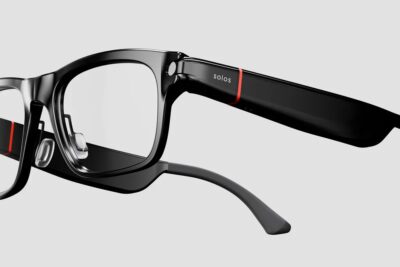
Estas nuevas gafas inteligentes de Solos incluyen un escudo de privacidad para las cámaras

John Romero responde a un baño de sangre denunciado en id Software

La redención de Overwatch alcanza nuevos niveles: reseñas mixtas de Steam

Transporter 3 es una de las películas de acción más subestimadas de Jason Statham y finalmente se puede reproducir gratuitamente

Cómo gana dinero LoL Deportes
Deja una respuesta