
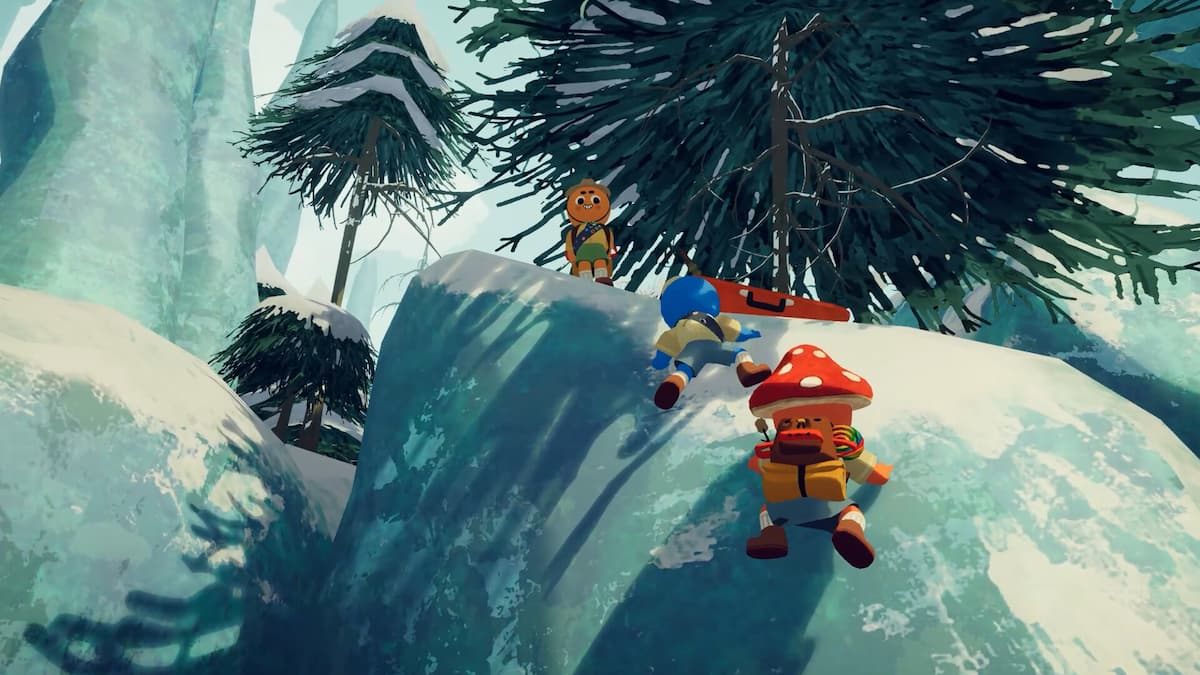
Si no escucha a sus amigos o envía sus llamadas para ayudarlo CimaNo estás solo: muchos jugadores han informado que enfrentan Problemas con la función del chat de voz En esta aventura de la supervivencia de la escalada. Ya sea que su micrófono no se retire o sea un hipo interno, estamos aquí para ayudarlo.
Cima No tienes un mínimo, por lo que no puedes "rastrear" a tus amigos fácilmente. Para hacer las cosas más complicadas, sus mapas se generan procesalmente, cambiando cada vez que comienzas un nuevo juego. El chat de voz es su única forma de medir la ubicación de un miembro de la fiesta, pero si esto está roto, está completamente oscuro.
No te preocupes, pero si eres No puedo hacer que el chat de voz funcione CimaAquí hay algunas soluciones para ayudar a eliminar el problema.
Error de chat de voz de voz máximo: cómo solucionarlo
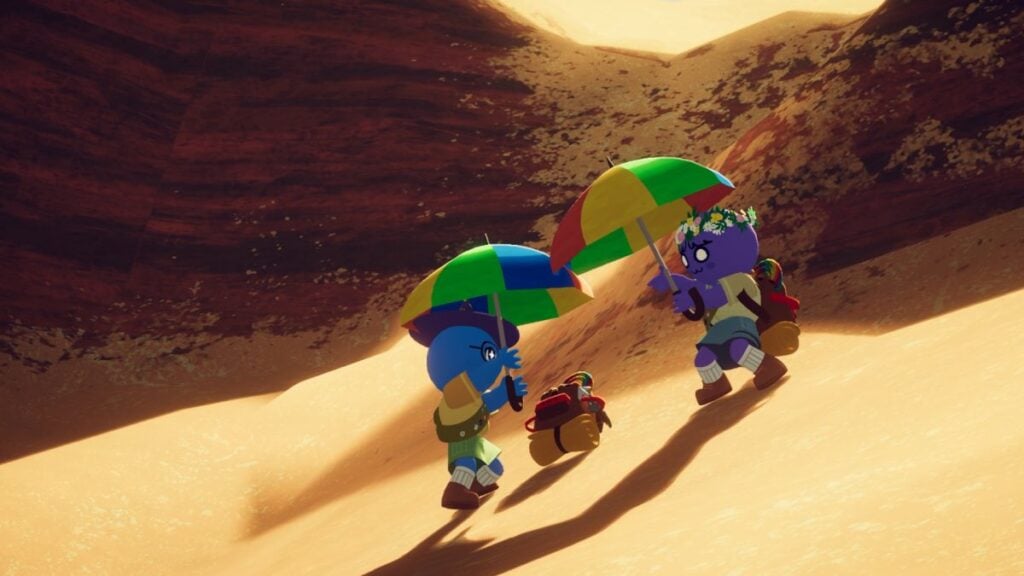
Cima Use un chat de voz basado en la proximidad, para que el volumen de otros jugadores dependa de la proximidad a usted. Si no puede escucharlos, o no lo escucharán, tal vez sea porque están demasiado lejos. Pero si no puede escucharlos todavía, incluso cuando apenas respiras el cuello, es cuando tienes que comenzar a preocuparte.
Problemas de chat de voz en Cima Puede surgir de varias causas, cualquier cosa, desde problemas de Internet y mal funcionamiento del hardware hasta una PC incorrecta o jugando o controladores o despido anticuados. A veces es desde el lado del desarrollador, como el hipo del servidor o un error. Las soluciones lo ayudarán a descartar los culpables y a arreglarlas, o identificar un hipo interno y tomar medidas en consecuencia.
Reiniciar el juego
Si no puede comunicarse con sus amigos usando el chat de voz, intente reiniciar Cima Antes de cargar a la isla. Dado que no siempre puedes unirte a una sesión si te desconectas en medio juego, es mejor esperar hasta que la carrera termine o arriesgue hasta que tus amigos mueran antes de que puedas volver a ingresar.
Revise los auriculares y el micrófono
Este es un paso obvio, pero asegúrese de que el hardware no esté defectuoso. Puede intentar volver a conectar los dispositivos de audio a su PC para eliminar problemas menores. Si tiene un auricular de repuesto o un micrófono alrededor, puede conectarlos para confirmarlos.
Verifique la configuración y los controladores de audio de la PC
Asegúrese de que tenga el altavoz y el micrófono apropiados seleccionados en la configuración de audio de Windows. En el lado derecho de la barra de tareas, seleccione el icono de los altavoces y, junto a la barra de volumen, seleccione el icono de salida de sonido. Debe poder verificar aquí la salida de audio y los dispositivos de entrada seleccionados. Incluso si se selecciona el dispositivo correcto, elija una salida diferente y luego cambie nuevamente: este truco puede ayudar a eliminar un problema de detección.
Al mismo tiempo, asegure la actualización de Windows a la versión más reciente. Esto confirma que también tiene controladores de audio actualizados. También es posible que desee mantener los controladores gráficos actualizados.
Verifique la configuración del juego
Mientras esté en el juego, abra el menú y luego configure la configuración y luego la pestaña de audio. Aquí, asegúrese de que el juego detecte el micrófono que usa. Compruebe si está listo para hablar. Si es así, cámbielo a automático y vea si resuelve el problema. Además, asegúrese de que la columna Voices Sound esté configurada en 1.0 (más alta).
Verificar la integridad de los juegos
Algunos jugadores pudieron resolver el problema de voz que no funciona Cima Verificación de la integridad de los archivos de juegos. Para hacerlo, abra la página de la biblioteca de Cima y luego seleccione el icono CO. Vaya a las propiedades y luego instale archivos. Aquí, haga clic en Verificar la integridad de los archivos de juegos. Deje que el proceso complete y luego arroje el juego.
Evite usar ciertos programas o configuración de eliminación de audio
El desarrollador ha marcado ciertos programas de audio como Voicemod y VoicePeer como posibles desencadenantes. Si usa estas herramientas, puede ayudarlo a desinstalar. Además, si los auriculares tienen una configuración para la eliminación del ruido de fondo, recomendamos deshabilitarlo.
Cambiar la opción de lanzamiento
Abra su biblioteca de vapor y luego el Cima Página. Haga clic en el icono CO a la derecha y luego seleccione Propiedades. Aquí, en la pestaña General, haga clic en Drop -down junto a las opciones de lanzamiento seleccionadas y seleccione Vulkan o DX12, ya que no se ha seleccionado de manera predeterminada. Ahora intente lanzar el juego y verificar si los problemas de chat de voz persisten.
Es probable que sea un problema interno
Si ninguno de los anteriores resuelve el dilema de chat de voz CimaEs probable que sea un error interno o hipo del servidor. Puedes consultar con tus amigos o Pico Páginas de la comunidad para quejas similares para confirmar. En caso de error interno, no puede hacer nada excepto esperar. También puede usar plataformas de chat de voz en tercera parte como Discord, pero esto resulta diversión en función de la proximidad.
También puede enviar un informe de errores para ayudar a los desarrolladores a identificar el desencadenante que afecta su escenario y le ofrecerá una solución curada para resolver el Cima El chat de voz no funciona más rápido.

Estos son los 12 productos de Ikea que el jefe de diseño de la empresa posee personalmente

¿Cuándo se estrena la temporada 1 de ESO? fecha de lanzamiento, hora, qué esperar

El episodio 1 de la temporada 3 de House of the Dragon confirma que el personaje del libro Nettles no se está adaptando
La temporada 3 de House of the Dragon hace grandes cambios en la Batalla de la Garganta, pero me encanta que hace que la muerte de uno de mis personajes preferidos, Jacaerys Velaryon, sea aún más desoladora.
El personal fundador de Xbox dice que los escepticismos originales se están haciendo realidad

¿Quién es Ormund Hightower en la Casa del Drac? Sus orígenes de Game of Thrones explicados
Deja una respuesta