


La llegada de Borderlands 4 para PC ha generado una gran expectación entre los fanáticos de la serie, pero también ha traído consigo importantes desafíos en cuanto a su rendimiento. Si has estado lidiando con problemas de gráficos y rendimiento en este juego, aquí encontrarás información valiosa que te ayudará a optimizar tu experiencia.
Este nuevo capítulo de la famosa franquicia de looter-shooter de 2K Games, desarrollado con el potente Unreal Engine 5, ha tenido un lanzamiento complicado. Muchos jugadores han reportado problemas de rendimiento, que van desde la baja tasa de fotogramas hasta un notable tartamudeo en la jugabilidad. Si quieres disfrutar de la experiencia completa, es crucial ajustar las configuraciones gráficas de manera óptima.
Mejores configuraciones gráficas para Borderlands 4 en PC
Encontrar la configuración gráfica ideal para Borderlands 4 puede requerir pruebas y errores significativos. A continuación, se presentan los ajustes recomendados que pueden ayudar a estabilizar la tasa de fotogramas y mejorar la calidad visual del juego.
Ajustes básicos recomendados
- Modo de Pantalla: Pantalla Completa Ventana
- Resolución: Resolución nativa de tu monitor (en mi caso, 1920×1080)
- Estadísticas de Pantalla: Ninguna
- Limitar Tasa de Fotogramas: Desactivado
- Límite de FPS Personalizado: Desactivado
- Sincronización Vertical: Desactivada
- Campo de Visión: 110
- Campo de Visión del Vehículo: 100
Estos ajustes básicos son el primer paso para conseguir una experiencia de juego fluida. Asegúrate de adaptar la resolución a la capacidad de tu monitor para obtener la mejor calidad visual posible sin comprometer el rendimiento.
Ajustes avanzados para una mejor experiencia
El siguiente conjunto de configuraciones está diseñado para optimizar aún más el rendimiento y la calidad visual. Aquí se detallan los ajustes avanzados recomendados:
General
- Preset Gráfico: Medio
- Auto-Detección de Preset Gráfico: Ejecutar Auto-Detección
- Anti-Aliasing: Activado
Escalado de Resolución
- Método de Escalado: FSR (FidelityFX Super Resolution)
- Calidad de Escalado: Calidad
- Calidad de Escalado Espacial: Desactivada
- Calidad de Captura de Escena: Alta o Resolución Completa
- Generación de Fotogramas: Activada
Ambiente
- Rango de Carga HLOD: Medio
- Calidad de Geometría: Media
- Calidad de Textura: Media
- Velocidad de Transmisión de Textura: Media
- Calidad de Filtrado Anisotrópico: x4
- Densidad de Follaje: Media
- Niebla Volumétrica: Baja
- Nubes Volumétricas: Baja
- Calidad de Sombras: Baja
- Calidad de Sombras Direccionales: Baja
- Sombras de Nubes Volumétricas: Desactivadas
- Calidad de Iluminación: Baja
- Calidad de Reflexiones: Baja
- Calidad de Sombreado: Baja
Estos ajustes avanzados, en conjunto con los básicos, pueden proporcionar un equilibrio entre calidad visual y rendimiento. Si bien algunos compromisos son inevitables, el objetivo es maximizar la experiencia de juego sin sacrificar demasiado la calidad gráfica.
Post-Procesamiento
- Calidad del Proceso Post: Media
- Cantidad de Desenfoque de Movimiento: 0
- Calidad de Desenfoque de Movimiento: Desactivada
A pesar de tener una tarjeta RTX, opté por FSR como método de escalado debido a que otros métodos no lograron estabilizar mis fotogramas por segundo. Con FSR activado y la generación de fotogramas también encendida, experimenté un pequeño retraso, pero en el contexto de un juego PvE, esto es manejable.
A través de esta configuración, no solo pude disfrutar de un mejor rendimiento, sino que también mantenía una calidad visual aceptable, lo que me permitió capturar imágenes de alta calidad para las guías que estoy creando.
¿Por qué es importante ajustar la configuración gráfica?
Ajustar la configuración gráfica de Borderlands 4 es fundamental, ya que optimiza el rendimiento en función de las capacidades de tu hardware. Sin configuraciones adecuadas, los jugadores pueden enfrentar:
- Frecuencia de fotogramas inestables.
- Retrasos y tartamudeos en la jugabilidad.
- Problemas de visualización, como texturas borrosas o artefactos gráficos.
- Experiencias de juego frustrantes que pueden arruinar la inmersión.
Por lo tanto, ajustar la configuración no solo mejora el rendimiento, sino que también asegura que los jugadores disfruten de la rica estética y el mundo vibrante que Borderlands 4 tiene para ofrecer.
Conclusiones sobre las configuraciones gráficas
La optimización de tu configuración gráfica en Borderlands 4 puede ser un proceso de prueba y error. Sin embargo, al seguir las recomendaciones anteriores y ajustar según las necesidades de tu sistema, puedes lograr una experiencia de juego más fluida y agradable. Recuerda que cada configuración variará en función del hardware específico que poseas, así que no dudes en experimentar hasta encontrar el equilibrio perfecto para ti.
Cómo curar el efecto de estado debilitado en Palworld
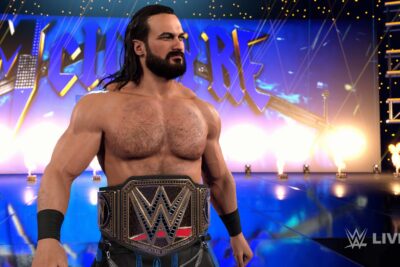
WWE 2K26 es gratuito para todos los usuarios de Xbox este fin de semana coincidiendo con SummerSlam
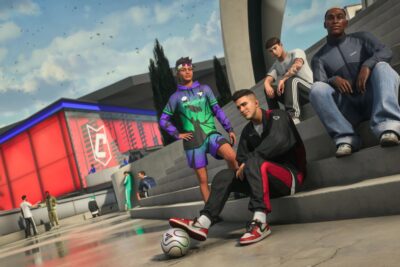
Después de jugar en el nuevo modo de mundo abierto de EA Sports FC 27, me preocupa menos que sea una pesadilla publicitaria de la NBA 2K

La peor película de Studio Ghibli vuelve a los cines por su 20 aniversario el próximo mes
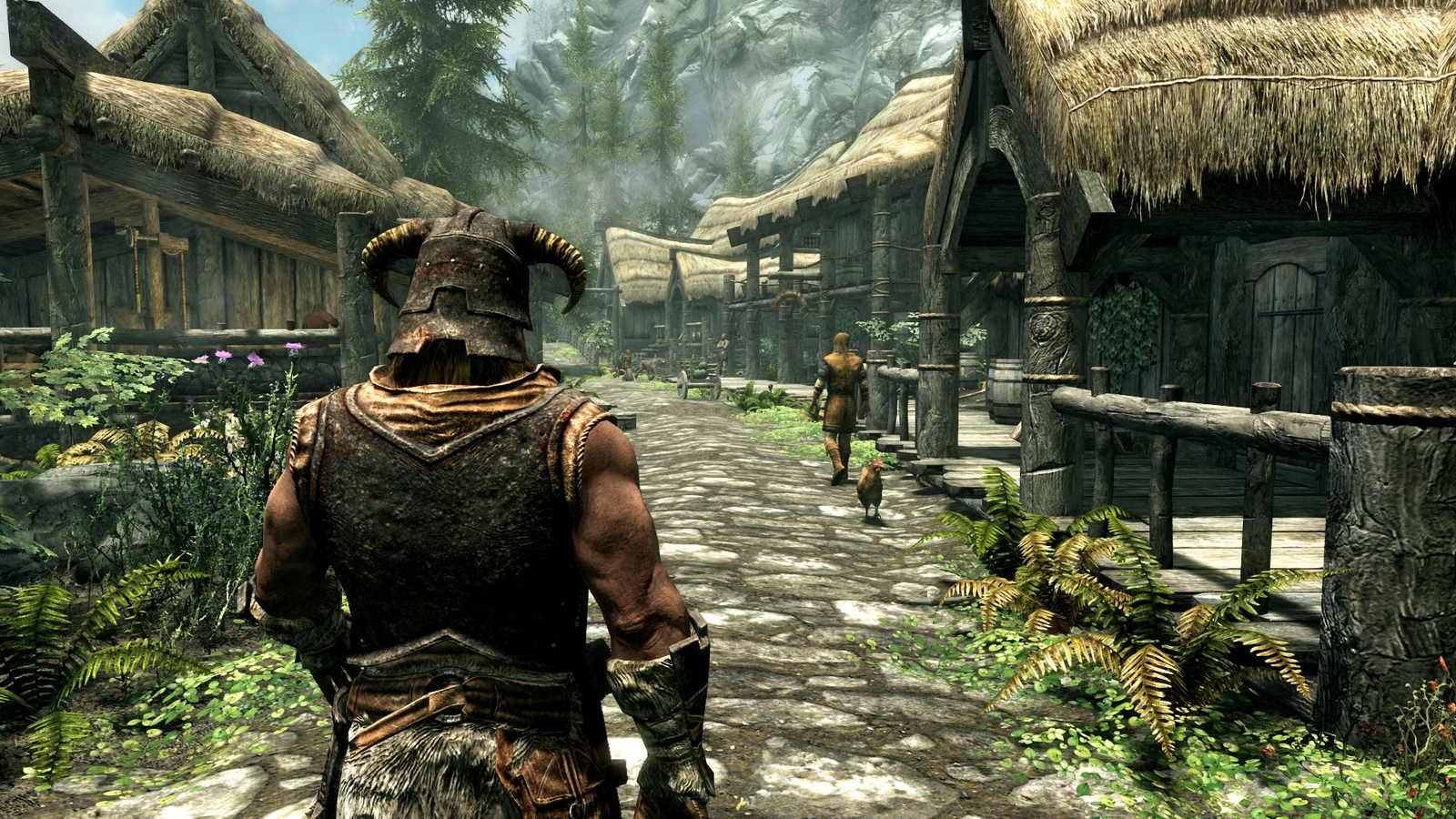
Un error de nombre de usuario de Skyrim envió a un hombre a la cárcel durante más de un año
El histórico curso de la temporada 8 de donk establece un nuevo pico FACEIT CS2 Elo, superando a MaiL09
Subir
Deja una respuesta