
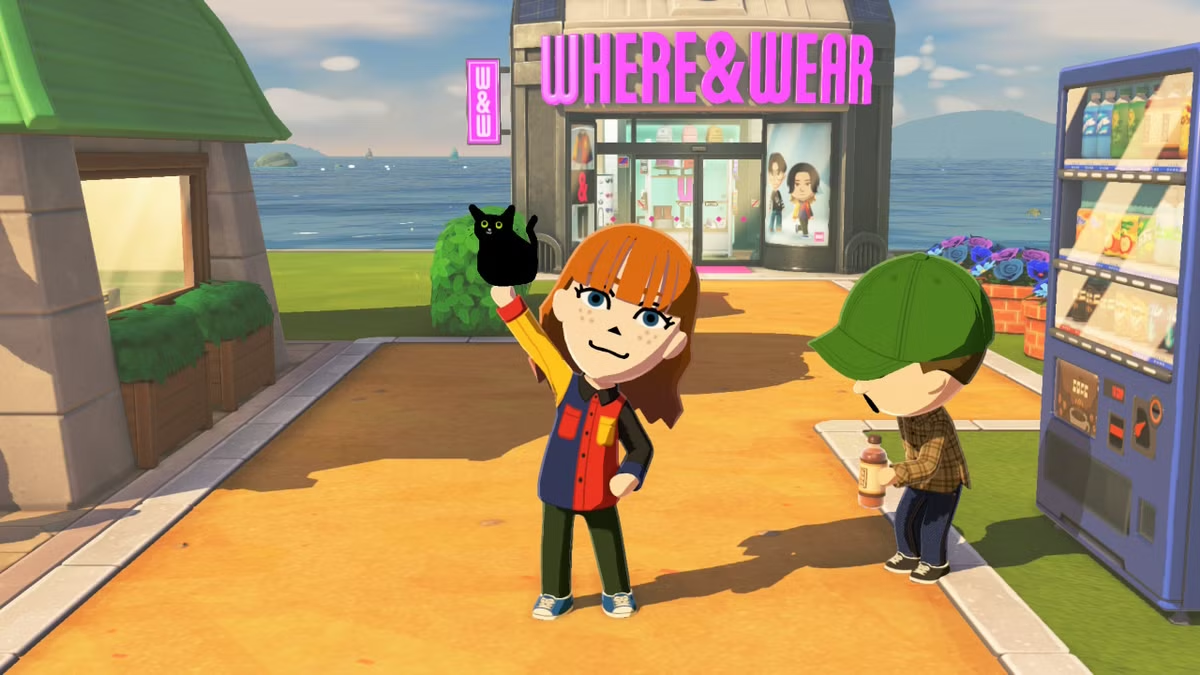

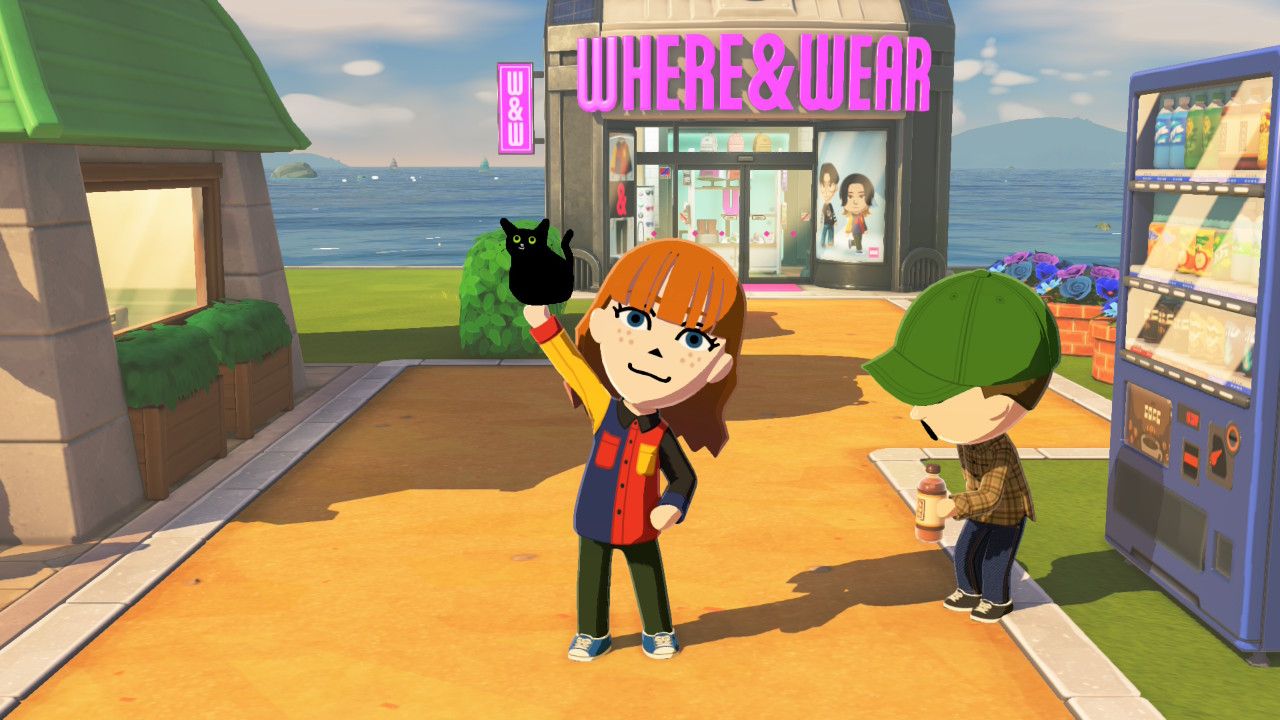
Tomodachi Life: Viviendo el sueño tiene algunas limitaciones muy interesantes compartir capturas de pantallalo que significa que no puedes usar la función incorporada que normalmente te permitiría compartir imágenes en tu teléfono fácilmente. Existe una solución para compartir imágenes de alta calidad, si no deseas tomar una foto de la pantalla de tu televisor o Nintendo Switch.
Si tiene una tarjeta de captura conectada a una computadora, puede simplemente tomar capturas de pantalla de la pantalla, pero si no la tiene, también puede cargarlas manualmente usando cosas que probablemente ya tenga. Requiere un poco más de trabajo, pero vale la pena obtener capturas de pantalla claras de tus tontas experiencias de juego. Dicho esto, aún deberías usar el botón compartir para capturar cualquier momento divertido que te encuentres. (Y como recordatorio, al mantener presionado el botón Compartir se guardarán los últimos 30 segundos del juego como un clip).
A continuación, te explicamos cómo compartir capturas de pantalla y vídeos de alta calidad de Tomodachi Life: Viviendo el sueño.
Cómo compartir capturas de pantalla y videos de Tomodachi Life: Living the Dream
Hay dos formas manuales de compartir capturas de pantalla desde Tomodachi Life: Viviendo el sueño. Puedes usar un Cable USB-C conectado directamente a una computadora o computadora portátilo puedes usar un lector de tarjetas microSDes más probable que tengas el primero disponible, ya que la mayoría de los teléfonos inteligentes usan estos cables como cargadores. El cable específico que puede necesitar depende de la computadora o computadora portátil que esté utilizando. Por ejemplo, todas las MacBooks modernas necesitarán un cable USB-C a USB-C, a menos que tenga un concentrador USB independiente para ello. La mayoría de las computadoras portátiles y PC con Windows pueden usar USB-C a USB-A, ya que todavía tienen puertos USB de forma rectangular.
Antes de pasar a tus videos o capturas de pantalla, recuerda que puedes recortar tus videos usando el visor multimedia integrado de Nintendo Switch. Recorta esos clips antes de enviarlos para evitar tener que hacerlo más tarde.
Para obtener sus capturas de pantalla usando un cable USB-C:
-
Conecte el extremo USB-C del cable al puerto inferior de su Nintendo Switch o Nintendo Switch 2.
-
Conecte el otro extremo del cable a su computadora o computadora portátil.
-
Abra la configuración del sistema en su Switch.
-
Seleccione "administración de datos", desplácese hacia abajo y seleccione "administrar capturas de pantalla y videos".
-
Desplácese hacia abajo nuevamente y seleccione "copiar a PC a través de USB". Su computadora ahora debería tomar su Switch y debería poder acceder a los archivos que contiene como lo haría con una unidad USB.
-
Copie las capturas de pantalla y el vídeo del Tomodachi Life: Viviendo el sueño carpeta y péguelos donde sea para guardarlos.
-
Selecciona "desconectar" en tu Switch una vez que hayas terminado.
Para obtener sus capturas de pantalla usando un lector de tarjetas microSD:
-
Apague completamente su Nintendo Switch/Nintendo Switch 2.
-
Saque la tarjeta microSD de la ranura trasera. (Como recordatorio, su tarjeta microSD está detrás del soporte).
-
Inserta la tarjeta microSD en tu lector de tarjetas SD y luego inserta el lector en el lugar donde estés cargando las fotos.
-
Tus capturas de pantalla se ubicarán en varias carpetas: Nintendo > Álbum > (Año) > (Número de mes) > (Fecha). Copie y pegue los archivos que desea mover a un lugar seguro.
-
Asegúrese de retirar de forma segura el lector de tarjetas SD expulsándolo correctamente para garantizar que no se pierdan datos.
Dicho esto, por supuesto, aún puedes compartir fotos y videos a la antigua usanza: tomando fotos borrosas de tu pantalla usando tu teléfono. Hay cierto encanto en ver a los tontos Miis de todos interactuar a través de imágenes de teléfono de baja calidad.
Los despidos podrían ofrecer "mejores resultados financieros a corto plazo", admitió el fallecido presidente de Nintendo, Satoru Iwata, en el 2013, pero "los empleados que temen que puedan ser despedidos" nunca producirán los mismos resultados.
YouTube y X se han convertido en "paseras de acceso" a las aplicaciones de nudificación

La nueva película de Batman de DC por fin corrige el mayor error de Christopher Nolan de Dark Knight

Reino Unido está planeando un toque de queda en las redes sociales para jóvenes de 16 y 17 años
Nadeshot se toma una pausa de la transmisión: "Acabo de caer fuera del ritmo"

Truth Scrapper es un misterio queer alegre, desordenado y alegre que no puedo esperar para unirme
Subir
Deja una respuesta