
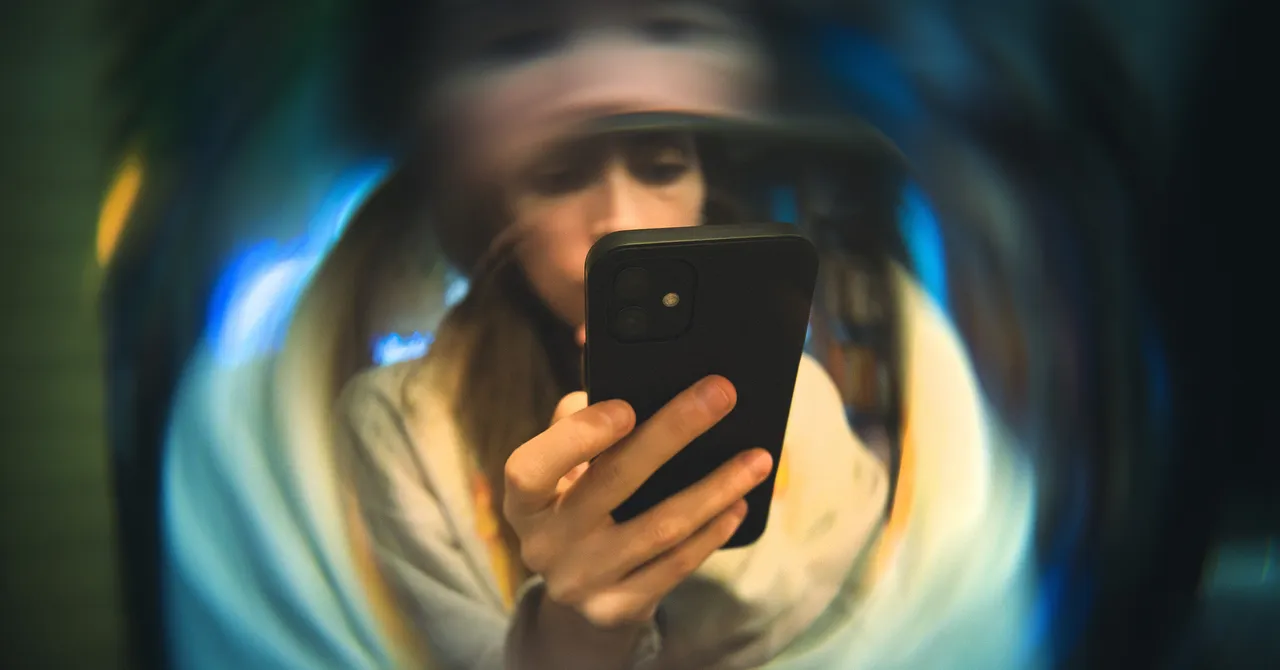

Las pantallas del teléfono son mejores de lo que han sido nunca, mayores, más nítidos y más brillantes, pero no siempre ofrecen las mejores pantallas para prolongadas sesiones de lectura. Si tiene mucho texto para pasar, puede que se encuentre recurriendo a un Kindle o incluso a un buen libro físico pasado de moda.
Sin embargo, hay formas de ajustar la configuración de la pantalla de su iPhone o teléfono Android para hacerlo más adecuado para la lectura. Estos cambios reducirán la posibilidad de causar cansancio ocular al tiempo que minimizan el desorden para crear una experiencia de lectura más agradable. No transformará su teléfono en algo que rivalice con un lector electrónico o con la página impresa, pero seguro que puede acercarse.
Ajuste la configuración de la pantalla
De hecho, tienes más control sobre los tamaños, estilos y colores de la letra que utiliza tu teléfono del que te habrías dado cuenta; puedes hacer que el texto sea más fácil de leer y crear una experiencia más parecida a Kindle con sólo unos pocos toques a través del panel de configuración principal.
Si está en Android, las etiquetas del menú variarán de un modelo a otro, pero en los teléfonos Pixel vaya a Tamaño de la pantalla y texto. La siguiente pantalla le permite ajustar el tamaño del tipo de letra predeterminado y otros elementos de la pantalla para hacer que el texto sea más negrito, y también hay un Tema oscuro opción que puede encontrar reduce la fatiga ocular.
Ajuste del tamaño de la letra en Android.Cortesía de David Nield
En iOS, abra Pantalla y brillo desde Configuración: aquí encontrará un Tamaño del texto control deslizante que puede ajustar, así como a Texto en negrita interruptor de palanca. Como en Android, aquí hay una opción de modo oscuro mediante el selector de temas en la parte superior de la pantalla: seleccione Oscuro para atenuar los colores en toda la interfaz de iOS.
Tanto Android como iOS también tienen un modo de lectura nocturna que reduce la luz azul emitida por el teléfono y hace que toda la pantalla sea más cálida, lo que debería realizar una experiencia de lectura más agradable. En los teléfonos Android Pixel, elige Muestra y toca > Luz nocturna desde Configuración ya la selección de iOS Pantalla y brillo > Turno de noche. En ambos casos, puede habilitar la función manualmente o mediante una programación.
Utilice el modo de lectura de su navegador
Gran parte de la lectura que hará en su teléfono se hará mediante su navegador web, y la mayoría de los navegadores móviles modernos incluyen un modo de lectura dedicado que puede utilizar. Estos modos reducirán el desorden en la pantalla, simplificarán el esquema de colores y pondrán de relieve el texto del artículo principal.
Si utiliza Google Chrome como navegador predeterminado en Android, toque los tres puntos (arriba a la derecha) y entonces Muestra el modo de lectura para cambiar de visualización para el artículo que está leyendo actualmente. Deslice el dedo hacia arriba en el panel de la parte inferior de la pantalla para cambiar las opciones de tipos de letra y color. Toque el icono del modo de lectura (justo a la derecha de la barra de direcciones) para volver a la vista normal del navegador.
Cómo curar el efecto de estado debilitado en Palworld

WWE 2K26 es gratuito para todos los usuarios de Xbox este fin de semana coincidiendo con SummerSlam

Después de jugar en el nuevo modo de mundo abierto de EA Sports FC 27, me preocupa menos que sea una pesadilla publicitaria de la NBA 2K
La peor película de Studio Ghibli vuelve a los cines por su 20 aniversario el próximo mes
Un error de nombre de usuario de Skyrim envió a un hombre a la cárcel durante más de un año

El histórico curso de la temporada 8 de donk establece un nuevo pico FACEIT CS2 Elo, superando a MaiL09
Subir
Deja una respuesta